
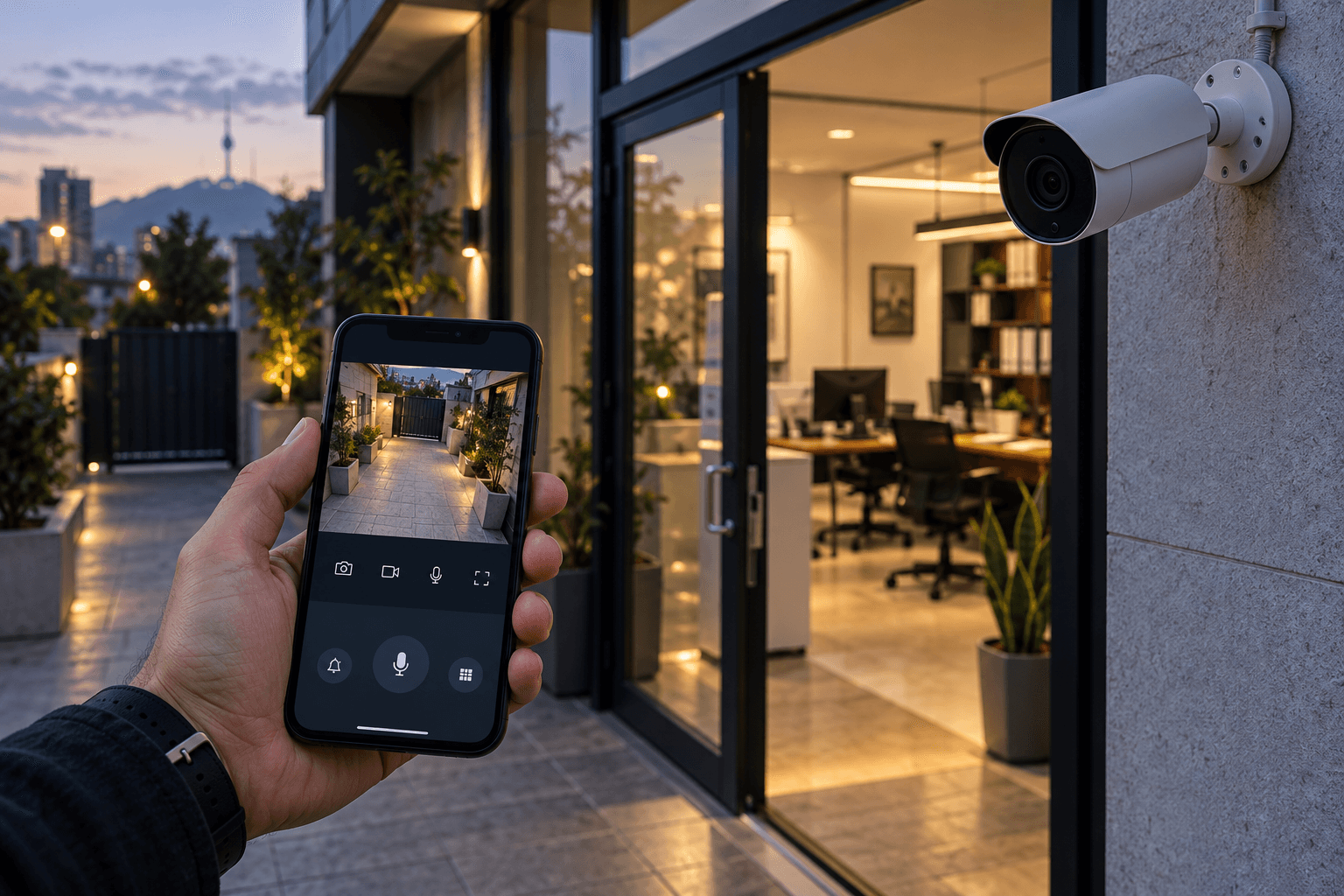
تصاویر تولیدشده با هوش مصنوعی برای توضیح سناریو؛ نمایش دقیق مدل محصول نیستند.
برای استفاده از اپلیکیشن ریولینک، ابتدا نسخه رسمی و سازگار با گوشی را نصب کنید، سپس دوربین یا NVR را با QR/UID، شبکه محلی یا در صورت نیاز IP اضافه کنید. اگر دستگاه پیدا نشد، اتصال شبکه، روشن بودن دستگاه، سازگاری مدل و بهروز بودن برنامه و firmware را بهترتیب بررسی کنید.
برنامه Reolink برای مدیریت دوربینها و دستگاههای ضبط این برند است. بسته به مدل و نسخه برنامه، میتوانید تصویر زنده و ویدئوهای ضبطشده را ببینید و برخی تنظیمات را تغییر دهید. قابلیتها برای همه مدلها یکسان نیست؛ راهنمای همان مدل را معیار قرار دهید.
اپلیکیشن موبایل با Reolink Client فرق دارد: اپ برای گوشی و تبلت و Client برای رایانه است؛ نصب و برخی گزینههای آنها متفاوت است. برای دریافت منابع رسمی و بررسی نسخههای نرمافزاری، میتوانید به مرکز دانلود فرابک و صفحه دوربینهای مداربسته ریولینک سر بزنید.
برنامه را از منبع رسمی معرفیشده در صفحه نرمافزار و دفترچههای Reolink یا بازار رسمی سیستمعامل گوشی دریافت کنید. از نصب فایلهایی با منبع نامشخص خودداری کنید؛ زیرا ممکن است نسخه قدیمی، تغییریافته یا ناسازگار با مدل دستگاه باشد. پیش از نصب، نام دقیق مدل دوربین، سیستمعامل گوشی و محدودیتهای مربوط به آن مدل را بررسی کنید.
پس از نصب، در صورت نیاز وارد حساب شوید و مجوزها را مدیریت کنید. نیاز به حساب برای دسترسی محلی به مدل و روش اتصال بستگی دارد؛ راهنمای رسمی همان دستگاه را دنبال کنید.
طبق راهنمای رسمی، QR اطلاعات UID یکتای دستگاه را در خود دارد. گزینه افزودن را بزنید و QR را اسکن یا UID را دستی وارد کنید؛ سپس گذرواژه دستگاه را وارد کنید. اگر اسکن نمیشود، نور و فاصله را تنظیم و UID روی برچسب را بازبینی کنید.
برای افزودن از راه LAN، گوشی و دوربین یا دستگاه ضبط باید به یک شبکه و subnet متصل باشند. شبکه مهمان یا اینترنت همراه ممکن است مانع کشف شود؛ روشن بودن دستگاه و اتصال هر دو به همان روتر را بررسی کنید.
افزودن با IP گزینه پیشرفتهای است و پشتیبانی آن به مدل بستگی دارد. دسترسی از بیرون شبکه با IP عمومی یا پورت نیازمند بررسی روتر و امنیت شبکه است؛ پورت را بدون نظر متخصص باز نکنید. در صورت سازگاری، UID یا اشتراکگذاری رسمی را بررسی کنید.
راهنمای رسمی مسیر Me > Settings و گزینه Add Devices Automatically را توضیح میدهد؛ نام منو ممکن است در نسخههای دیگر فرق کند. با خاموشکردن آن، افزودن دستگاه را دستی انجام دهید.
| روش اتصال | پیشنیاز اصلی | چه زمانی مناسب است؟ | نکته مهم |
|---|---|---|---|
| QR یا UID | شناسه دستگاه و اطلاعات ورود | راهاندازی معمول و دسترسی سازگار با مدل | QR معمولاً UID یکتای دستگاه را در خود دارد |
| LAN | گوشی و دستگاه در یک LAN و subnet | افزودن در محل نصب و شبکه داخلی | اتصال به شبکههای جداگانه مانع کشف دستگاه میشود |
| IP | IP صحیح و تنظیمات شبکه | سناریوهای پیشرفته محلی | دسترسی از راه دور با IP ممکن است به تنظیمات روتر نیاز داشته باشد |
اگر اعضای خانواده یا همکاران باید تصویر دوربین را ببینند، از قابلیت رسمی اشتراکگذاری استفاده کنید و برای هر فرد دسترسی متناسب با نیازش بدهید. اشتراکگذاری با لینک فقط برای دستگاههایی است که این قابلیت را پشتیبانی میکنند؛ وجود گزینه در یک مدل، سازگاری آن را با همه مدلها ثابت نمیکند. پیش از ارسال لینک یا دعوتنامه، گیرنده، سطح دسترسی و امکان لغو دسترسی را بررسی کنید.
گذرواژه را عمومی یا تکراری نکنید، دسترسی افراد قدیمی را لغو کنید و روش رسمی را به بازکردن پورتهای نامطمئن ترجیح دهید.
بهروزرسانی اپلیکیشن را از بازار رسمی سیستمعامل یا منبع رسمی معرفیشده توسط Reolink انجام دهید. برای Reolink Client نیز از صفحه رسمی نرمافزار و دفترچهها نسخه متناسب با سیستمعامل رایانه را دریافت کنید. قبل از نصب، نام دقیق مدل و نسخه فعلی را یادداشت کنید و از نصب فایل مخصوص مدل دیگر خودداری کنید.
برای firmware، مدل دقیق را در مرکز دانلود رسمی بیابید و دستور همان مدل را بخوانید. عبارت «ریولینک RV25 نرم افزار» برای انتخاب فایل کافی نیست؛ مدل کامل و سازگاری را بررسی کنید و هنگام بهروزرسانی برق دستگاه را قطع نکنید.
پیش از خرید، روش اتصال را با محل نصب تطبیق دهید. دوربین PoE برای مسیر ثابت و ضبط متمرکز، به کابل شبکه و سوئیچ یا NVR سازگار نیاز دارد؛ مدل Wi-Fi به پوشش پایدار بیسیم و برق مناسب وابسته است؛ دوربین باتریخور برای نقطهای مناسب است که کابلکشی سختتر است، اما تعداد دفعات مشاهده زنده و تنظیم حساسیت رویدادها روی دوام شارژ اثر میگذارد. مدلهای سیمکارتی 4G هم به پوشش اپراتور، بسته اینترنت و شرایط سیمکارت وابستهاند و با LAN یا Wi-Fi یکی نیستند.
برای نمونه در فهرست محصولات فرابک، دوربینهای Reolink از مدلهای ثابت شبکه تا نمونههای گردان و باتریخور متفاوتاند. RLC-824A را با گزینههای PoE و نصب دائمی مقایسه کنید؛ Argus PT 5MP را برای جایی بررسی کنید که تغذیه و اتصال بیسیم اهمیت دارد؛ و پیش از انتخاب Go PT + Solar Panel مطمئن شوید پوشش 4G محل و نیاز به پنل خورشیدی با کاربری شما سازگار است. این نامها مثالهایی از انتخاب بر اساس زیرساختاند؛ قابلیت نهایی را از برگه همان مدل و نسخه سختافزار بخوانید.
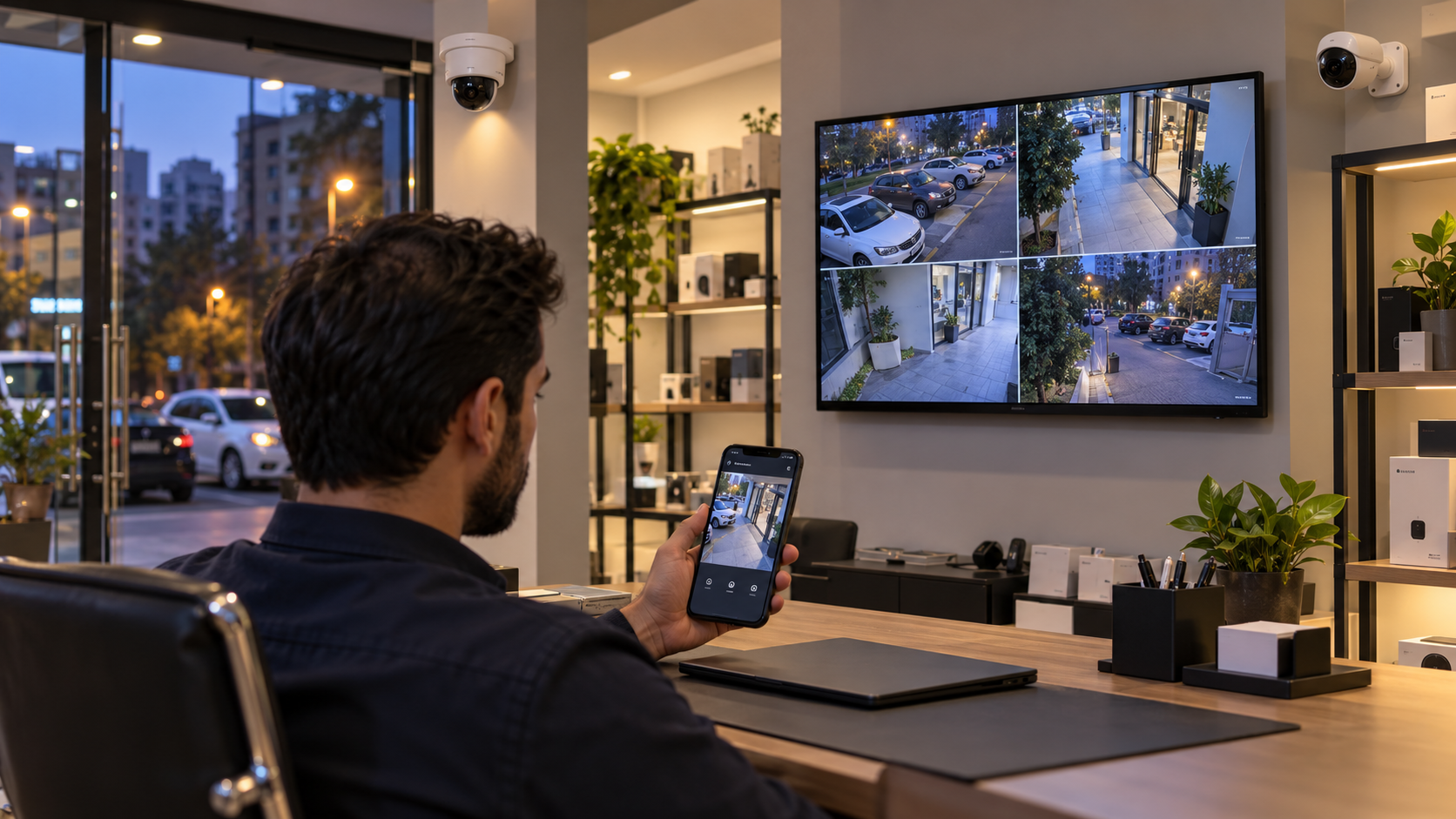
در یک پروژه چنددوربینه، اپ برای دیدن و مدیریت دستگاههاست، اما ضبط، ظرفیت هارد، نگهداری و دسترسی چندکاربره به NVR یا فضای ذخیرهسازی هم وابسته است. اگر دوربینها به NVR متصل میشوند، تعداد کانال آزاد، سازگاری پروتکل، وضوح قابل ضبط، پهنای باند ورودی و ظرفیت هارد را پیش از خرید کنترل کنید. اضافهکردن دوربین به خود اپ با اضافهکردن آن به NVR یک کار نیست: راهنمای فعلی Reolink میگوید دوربینهای NVR از رابط محلی خود NVR و نمایشگر متصل به آن اضافه میشوند. بنابراین اگر دستگاه را در اپ میبینید ولی در کانال ضبط ظاهر نمیشود، اتصال را از منوی نمایشگر NVR بررسی کنید، نه با تکرار افزودن در موبایل.
بعد از نصب، دوربین را برای صحنه واقعی تنظیم کنید: زاویه را طوری انتخاب کنید که مسیر اصلی دیده شود و نور مستقیم، شیشه بازتابنده یا شاخه متحرک بخش زیادی از تصویر را نپوشاند. اگر مدل و firmware از تشخیص انسان یا خودرو پشتیبانی میکند، محدوده فعالیت را روی مسیر موردنظر بگذارید و حساسیت را با رفتوآمد معمول محیط آزمایش کنید. نام گزینه و قابلیت دقیق بین مدلها فرق میکند؛ وجود یک گزینه در اپ الزاماً به معنی پشتیبانی همه دوربینها نیست.
برای هر کاربر حساب جداگانه و حداقل سطح دسترسی لازم را تعریف کنید. اعلانهای غیرضروری را خاموش کنید، اما قبل از محدودکردن اعلانها مطمئن شوید رویدادهای مهم را از دست نمیدهید. دسترسی افراد خارجشده از مجموعه را لغو کنید و بهجای ارسال رمز مدیر، قابلیت رسمی اشتراکگذاری را بررسی کنید. هنگام دسترسی از راه دور، UID و روش رسمی را به بازکردن پورتهای روتر ترجیح دهید؛ هر تغییر شبکه باید با توجه به امنیت کل سامانه انجام شود.
مستندات رسمی Reolink روشهای افزودن با QR/UID و LAN را توضیح میدهد و شرایط آنها با روش IP متفاوت است. برای جزئیات همان نسخه اپ از راهنمای افزودن دستگاه و برای NVR از راهنمای افزودن دوربین به NVR استفاده کنید.
خیر. اپلیکیشن برای گوشی و تبلت و Client برای رایانه است. امکانات و مسیرهای تنظیمات آنها ممکن است متفاوت باشد.
درستی اتصال برق و شبکه، یکسان بودن LAN و subnet، فعال بودن شبکه دستگاه و صحت UID یا QR را بررسی کنید. همچنین ممکن است مدل موردنظر از روش انتخابی پشتیبانی نکند.
نه همیشه. QR/UID و LAN روشهای معمولتری هستند. IP گزینهای پیشرفته است و برای دسترسی خارج از شبکه میتواند به تنظیمات روتر نیاز داشته باشد.
فقط اگر مدل و روش اشتراکگذاری رسمی آن را پشتیبانی کنند. سطح دسترسی را محدود کنید و پس از پایان نیاز، دسترسی فرد را لغو کنید.
ابتدا نام کامل و دقیق مدل را از برچسب یا تنظیمات دستگاه تأیید کنید. فقط فایل و دستورالعملی را دریافت کنید که مرکز دانلود رسمی، سازگاری آن را با همان مدل اعلام کرده باشد.