
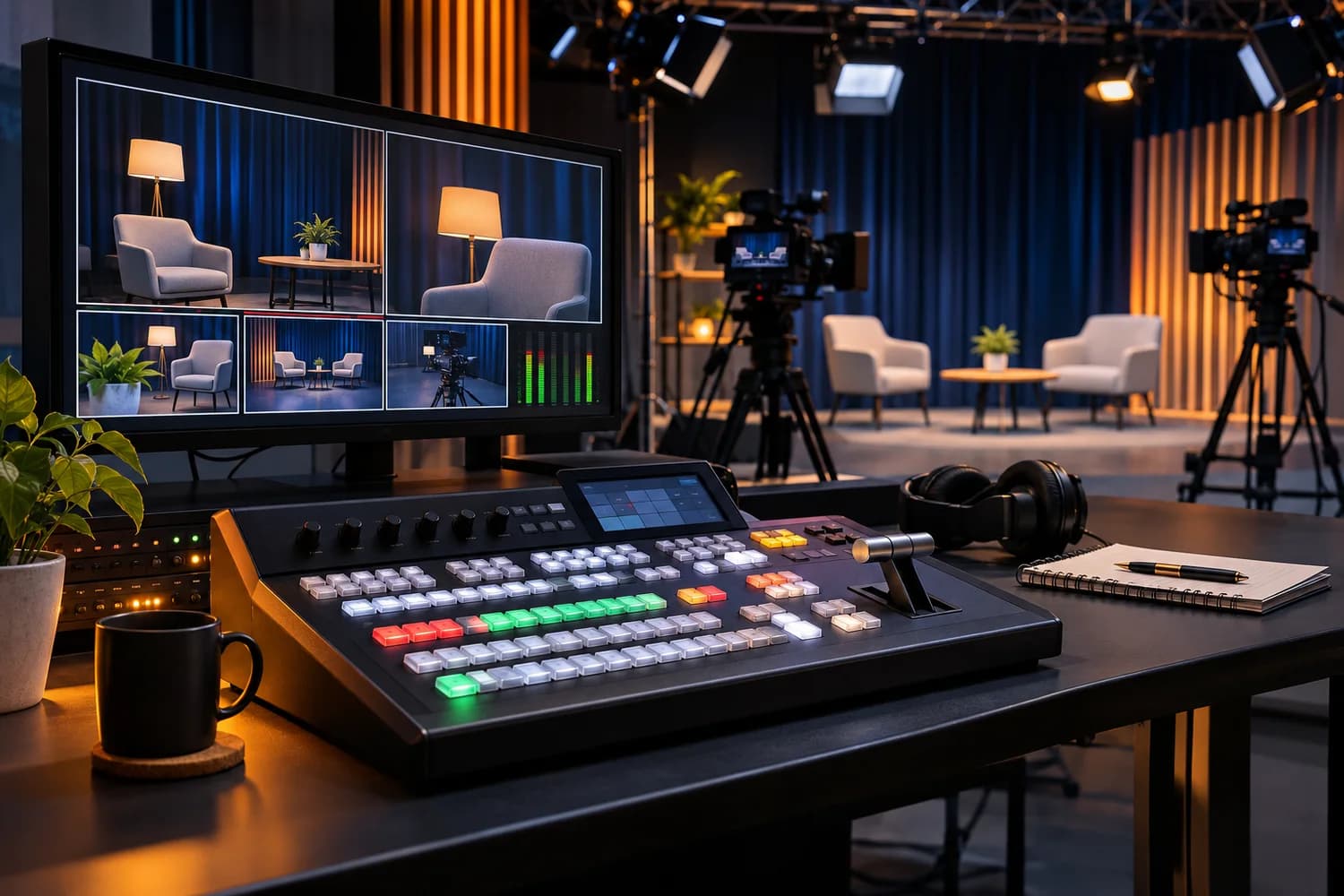
ATEM Mini Pro برای پخش زندهٔ چند دوربین HDMI و ضبط تصویر خروجی برنامه مناسب است. Pro ISO علاوه بر خروجی برنامه، ورودیها را جداگانه ثبت میکند تا تدوین پس از اجرا ممکن باشد. اگر پروژه بیشتر از چهار منبع HDMI دارد و به ضبط جداگانه هم نیاز دارید، مدلهای هشتورودی خانوادهٔ Extreme ISO را بررسی کنید.
مقایسه سریع مدلهای سوئیچر بلک مجیک
| مدل | ورودی HDMI | کاربرد اصلی |
|---|---|---|
| ATEM Mini Pro | ۴ | استریم و ضبط خروجی نهایی برای برنامهٔ کوچک |
| ATEM Mini Pro ISO | ۴ | ضبط چهار ورودی و خروجی برنامه برای تدوین دوباره |
| ATEM Mini Extreme ISO و Extreme ISO G2 | ۸ | اجرای چندمنبعی با فایلهای جداگانه برای پستولید |
در خانوادهٔ ATEM Mini، نام کامل مدل را روی سفارش بنویسید. Extreme ISO و Extreme ISO G2 هر دو هشت ورودی HDMI دارند، اما اتصالها و گردش کارشان یکسان نیست. برای مقایسهٔ مدلهای کاتالوگ، سوئیچرهای ATEM بلک مجیک را ببینید.
چگونه تعداد ورودی را درست حساب کنیم؟
ورودی را بر اساس تعداد منابع همزمان بشمارید. در پادکست تصویری ممکن است سه دوربین و یک لپتاپ پخش تیزر هر چهار ورودی یک Pro ISO را پر کنند. اگر نمایش اسلاید مدرس و پخش ویدئوی ضبطشده باید از دو لپتاپ مستقل بیاید، همان سیستم یک ورودی کم خواهد داشت. روی برگهٔ اجرا، کنار هر ورودی نام منبع، نوع کابل و فرمت خروجی را ثبت کنید. این برگه برای تیم فیلمبرداری، صدا و پخش یک مرجع مشترک میشود.
ضبط ISO در عمل چه کمکی میکند؟
ضبط Program همان تصویر سوئیچشدهای است که مخاطب برنامه دیده است. ضبط ISO فایل جداگانهٔ زاویهها را هم نگه میدارد. برای نمونه، اگر در لحظهٔ معرفی مهمان تصویر دوربین باز روی آنتن بوده، تدوینگر میتواند در نسخهٔ نهایی آن قسمت را با نمای نزدیک جایگزین کند. مدلهای ISO پروژهٔ تدوین DaVinci Resolve را هم برای ادامهٔ کار تولید میکنند. قبل از برنامه، ضبط کوتاهی از همهٔ ورودیها بگیرید و پروژه را روی کامپیوتر تدوین باز کنید تا نامگذاری، صدا و محل فایلها روشن باشد.
برای یک برنامهٔ یکبارمصرف که همان خروجی پخش باید آرشیو شود، Pro انتخاب سادهتری است. برای گفتوگوهای چندقسمتی، دورهٔ آموزشی و رویدادی که بعداً به کلیپهای کوتاه تبدیل میشود، فایلهای جداگانه وقت تدوین را حفظ میکنند.
طراحی اتصال برای یک برنامهٔ واقعی
برای یک وبینار سهدوربینه، ورودی اول را به نمای باز، ورودی دوم را به مدرس، ورودی سوم را به نمای جزئیات و ورودی چهارم را به اسلایدها اختصاص دهید. برای نظارت، نمایشگر را روی نمای چندگانه بگذارید تا تصویر دوربینها و سطح صدا پیش از سوئیچ دیده شوند. یک ضبط آزمایشی با گفتار، سکوت و تغییر تصویر بگیرید و ویدئو را با هدفون بازبینی کنید. در استریم مستقیم، پایداری سرعت آپلود را با همان تنظیمات و همان شبکهٔ محل اجرا بسنجید. اگر از رایانه برای ارسال به پلتفرم استفاده میکنید، مسیر اتصال و ورودی انتخابشده در نرمافزار را هم تمرین کنید.
در استودیویی که دوربینها خروجی SDI دارند یا کابلکشی طولانی از قبل اجرا شده، طرح ورودی را پیش از خرید مشخص کنید. خانوادهٔ Television Studio گزینههای SDI ارائه میکند. برای پروژهٔ HD با چنین زیرساختی، مقایسه ATEM Television Studio HD8 و HD8 ISO ادامهٔ مناسبی است. برای تطبیق اتصال دوربین و مانیتور، راهنمای SDI، HDMI و Video Assist را بخوانید.
چکلیست استعلام و تحویل سوئیچر
۱. تعداد منابع تصویری همزمان و تعداد ورودیهای رزرو را بنویسید.
۲. خروجی موردنیاز هر مقصد را مشخص کنید؛ نمایش سالن، پخش اینترنتی، مانیتور اپراتور یا تدوین.
۳. تعیین کنید چند فایل باید همزمان روی رسانه ضبط شوند و فضای یک اجرای کامل را برآورد کنید.
۴. مسیر صدای اصلی را با اپراتور تمرین کنید و همزمانی تصویر و صدا را در یک ضبط نمونه ببینید.
برای مقایسهٔ قیمت یا خرید ATEM Mini Pro ISO و Extreme ISO، نام کامل مدل و نیاز به ضبط جداگانه را در استعلام مشخص کنید. خرید و بررسی تجهیزات بلک مجیک