
در این مقاله

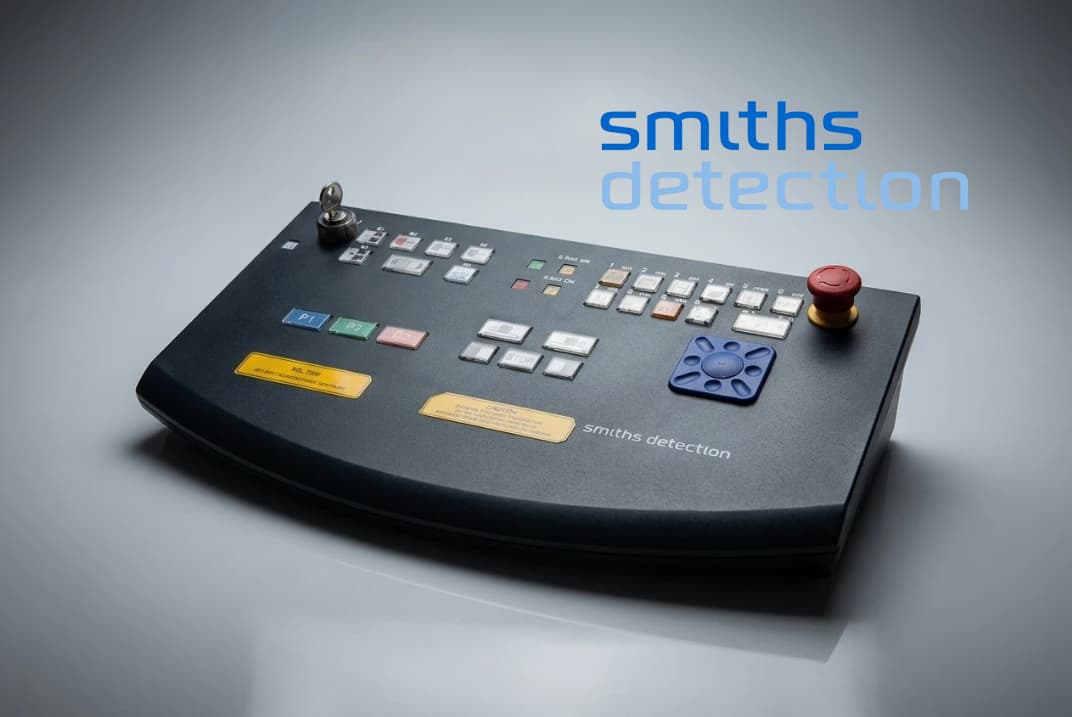
۱سوئیچ دستگاه

۰ | خاموش
فرمان خاموششدن دستگاه و رفتن به وضعیت آمادهبهکار.

۱ | کار
پس از راهاندازی، سوئیچ در این وضعیت ثابت میماند و دستگاه روشن میماند.

۲ | راهاندازی
برای روشنکردن دستگاه، کلید را لحظهای در این وضعیت نگه دارید.
۲نمایش تصویر

نمایش نگاتیو
روشنایی بخشهای تصویر را معکوس میکند.

فقط مواد آلی
نمایش را روی مواد آلی متمرکز میکند.

حذف نمایش مواد آلی
نمایش مواد آلی را کنار میگذارد تا اجزای دیگر بهتر دیده شوند.

نمای سیاهوسفید
تصویر را با درجات خاکستری نشان میدهد.

تقویت جزئیات
حالت بهبود جزئیات تصویر را فعال میکند؛ در صورت نصب این گزینه.

بهبود نفوذ نمایشی | HIGH
جزئیات نواحی پُرجذب را در تصویر برجسته میکند؛ فرمان افزایش توان مولد نیست.

تنظیم بازهٔ جذب | VARI
با دو سمت کلید، محدودهٔ جذبِ نمایشدادهشده را تغییر دهید.
۳نشانگرهای وضعیت
اینها چراغ نشانگرند، نه کلید فشاری.

سبز | روشن
دستگاه روشن است. روشنبودن این چراغ بهتنهایی نشانهٔ تابش نیست.

قرمز | انتظار
دستگاه هنوز برای کار آماده نیست.

زرد | تابش
در پیکربندی دارای شاتر، نشانگر اول روشنبودن پرتو و نشانگر دوم وجود پرتو در تونل را اعلام میکند.
۴کلیدهای عملکردی

علامتگذاری کیف یا شیء مشکوک
پس از کاملشدن تصویر فشار دهید. در پیکربندی Recheck/CIDA تصویر به ایستگاه بازبینی فرستاده میشود. در HI‑TIP یا OTS، تشخیص تهدید شبیهسازیشده را تأیید و آن را از تصویر حذف میکند.

علامتگذاری خودکار | AUTO
نمایش علامتهای خودکار، مانند کادر شیء یا نشانگرهای X‑ACT، HI‑SPOT و HDA، را در صورت نصب روشن یا خاموش میکند.

ذخیرهٔ تصویر در IMS
تصویر فعلی را در کلیپبورد ذخیره میکند.

بازکردن تصاویر IMS
سامانهٔ IMS را برای بازیابی و مرتبکردن تصاویر باز میکند.

منوی اصلی
منوی اصلی دستگاه را باز میکند.

بازگشت به نمایش پیشفرض | EXIT
نمای عادی تصویر را برمیگرداند؛ دستگاه را خاموش نمیکند.

نمای X‑PLORE
حالت نمایش X‑PLORE را فراخوانی میکند.

منوی X‑ACT
منوی X‑ACT را در دستگاه مجهز به این گزینه باز میکند.

آموزش | OTS
جلسهٔ آموزش اپراتور را شروع میکند یا به پایان میرساند.

بزرگنمایی متناسب با صفحه
اندازهٔ نمایش تصویر را با صفحه هماهنگ میکند.

تنظیم بزرگنمایی / ورود حرف و عدد
در نمای تصویر، بزرگنمایی بخش انتخابی را تغییر میدهد. در منو، میان عدد و حرف جابهجا میشود؛ برای انتخاب حرف، کلید متناظر را طبق حروف بالای آن یک، دو یا سه بار فشار دهید.
۵توقف اضطراری
برای مکث معمول نوار از STOP استفاده کنید، نه دکمهٔ قرمز.

دکمهٔ قرمز توقف اضطراری
تابش و حرکت نوار را متوقف میکند. طبق پوستر، دستگاه استاندارد را نیز خاموش میکند؛ در نسخهٔ متصل به خط نقاله (Inline)، خاموشی کل دستگاه را فرض نکنید.
۶کلیدهای میانبر
وظیفهٔ میانبرها خارج از منو میتواند توسط سرپرست تعریف شود. عملکرد فعلی P1، P2 و P3 را از نوار راهنمای نمایشگر بخوانید.

میانبر P1
تغییر یا پیام را تأیید میکند و به منوی بالاتر برمیگردد.

میانبر P2
ورودی را لغو یا اقدام پیشنهادی را رد میکند و به منوی بالاتر برمیگردد.

میانبر P3
در برخی منوها راهنمای همان بخش را باز میکند.
۷نقاله و مرور تصویر
فلشهای سبز در حالت بازرسی، نوار را حرکت میدهند؛ کلیدهای مرور فقط تصویر ثبتشده را عوض میکنند.

حرکت نوار | فلش چپ
نوار را در جهت فلش حرکت میدهد. در IMS یا جلسهٔ OTS، این گروه کلیدها برای فراخوانی تصویر بعدی به کار میرود.

حرکت نوار | فلش راست
نوار را در جهت فلش حرکت میدهد. در IMS یا جلسهٔ OTS، این گروه کلیدها برای فراخوانی تصویر بعدی به کار میرود.

مرور تصویر | چپ
در میان تصاویر ثبتشدهٔ کیفهای قبلی حرکت میکند، بدون آنکه کیف دوباره اسکن شود.

مرور تصویر | راست
در میان تصاویر ثبتشدهٔ کیفهای قبلی حرکت میکند، بدون آنکه کیف دوباره اسکن شود.

توقف عادی | STOP
نوار را متوقف میکند. در حالت مرور، از مرور خارج میشود؛ در IMS بازیابی تصویر و در OTS حرکت تصویر آموزشی را قطع میکند.
۸صفحهٔ ناوبری

انتخاب ناحیه و حرکت در منو
بیرون از منو یکی از هشت ناحیهٔ تصویر را برای بزرگنمایی انتخاب کنید. در منو با جهتها میان گزینهها و پنجرهها حرکت کنید؛ جهت افقی برای تغییر مقدار یا فراخوانی گزینه و عملکرد هم کاربرد دارد.
منبع: پوستر HiTraX Keyboard از Smiths Detection. شکل نمادها بازطراحی آموزشی است. امکانات اختیاری و چیدمان پنل را با دفترچه و پیکربندی دستگاه محل تطبیق دهید.