
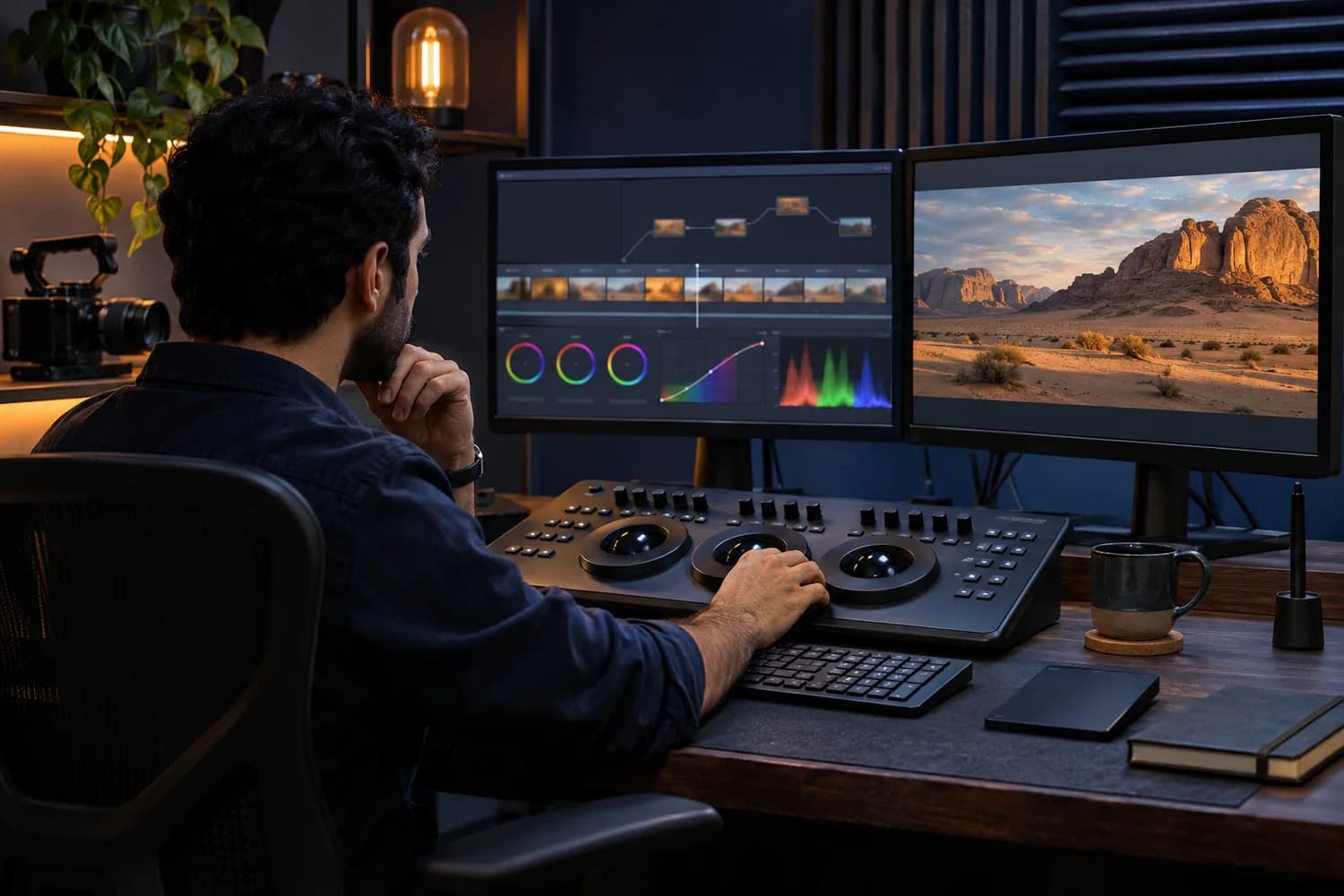
برای تدوین فایل Blackmagic RAW در DaVinci Resolve، ابتدا فایلهای دوربین را با ساختار پوشه و نام اصلی روی دو مقصد مستقل کپی کنید. سپس نرخ فریم تایملاین و مدیریت رنگ را تعیین کنید، فایلها را وارد کنید و در صورت نیاز پروکسی بسازید. موقع خروجی نهایی، اتصال پروژه به فایلهای اصلی و تنظیم رنگ مقصد را بررسی کنید.
اول نسخهٔ اصلی را ایمن کنید
برای یک پروژهٔ مصاحبه، پوشهها را بر اساس روز و شناسهٔ دوربین نامگذاری کنید. برای مثال، دو دوربین در روز اول پوشههای Day01_A و Day01_B خواهند داشت. فایلهای اصلی هر کارت را در پوشهٔ همان کارت نگه دارید. اگر از فایل جانبی برای تنظیمات RAW استفاده شده، آن را کنار فایل اصلی حفظ کنید. در گردش کار گروهی، تحویل رسانه را در یک جدول ثبت کنید تا معلوم باشد هر کارت کجا کپی و بررسی شده است.
پس از کپی، صحت فایلها را با ابزار بررسی checksum یا گزارش ابزار کپی تأیید کنید و از هر کارت چند نمونه را باز کنید. برای اطمینان از صدا، یک نمونه از ابتدا، یک نمونه از میانه و یک برداشت بلند را با هدفون بازبینی کنید. از کپی دوم روی مقصد مستقل نگهداری کنید تا پس از خالی شدن کارت هنوز دو نسخهٔ قابل خواندن داشته باشید.
تنظیم پروژه در DaVinci Resolve
پیش از تدوین، نرخ فریم خروجی و تایملاین را بر اساس سفارش تحویل مشخص کنید. یک پروژه ممکن است برای پخش آنلاین ۲۵ فریم بر ثانیه تحویل شود و بعضی نماها با ۵۰ فریم گرفته شده باشند. تصمیم بگیرید کدام نما با سرعت معمول پخش میشود و کدام برای حرکت آهسته استفاده میشود. اگر صدا جداگانه ضبط شده، همگامی را روی چند برداشت آزمایش کنید و برای گروه دوربینها نام یا شناسه ثابت بگذارید.
برای رنگ، یک مسیر مشخص انتخاب کنید. در گردش کار مدیریتشده، فضای ورودی، فضای کار و خروجی را در تنظیمات پروژه یا کلیپها تعیین کنید. در روش دستی، تبدیلها را در گرههای مشخص قرار دهید. هر دو روش به شما کمک میکنند تصویر را با هدف تحویل یکسان ببینید. یک تبدیل یا LUT تکراری ممکن است کنتراست و اشباع را بیش از حد بالا ببرد، پس مسیر را با یک نمای پوست و یک نمای دارای جزئیات سایه مقایسه کنید.
تفاوت تنظیم RAW و اصلاح رنگ معمولی چیست؟
در بخش Camera RAW میتوانید پارامترهای decode فایل سازگار، مانند تراز سفیدی و تغییرات نوردهی، را بررسی کنید. این تنظیمات روی تفسیر دادهٔ ضبطشده اعمال میشوند. در صفحهٔ Color، با استفاده از گرهها نماها را با هم هماهنگ کنید و روی ظاهر نهایی کار کنید. اگر منبع اصلی بخشی از تصویر را کاملاً از دست داده باشد، تنظیم RAW محدود به اطلاعات قابل بازیابی در فایل است. برای تصمیم هنگام تصویربرداری، راهنمای انتخاب دوربین و رسانهٔ Blackmagic را ببینید.
پروکسی بسازید و پیش از خروجی فایل اصلی را چک کنید
پروکسی نسخهٔ سبکتر فایل است که پخش تایملاین را روانتر میکند. برای یک لپتاپ تدوین، ابتدا روی چند فایل با حرکت و صدا پروکسی بسازید. سپس جابهجایی در تایملاین، پخش چند زاویه و سرعت انتقال پروژه بین دو سیستم را بسنجید. نام و محل پروکسیها را طوری تنظیم کنید که گروه بتواند فایلها را دوباره متصل کند. بهتر است نسخهٔ اصلی، پروکسی و خروجی در پوشههای جدا باشند.
قبل از رندر نهایی چند کلیپ را با فایل اصلی پخش کنید. یک نمای دارای گرین، یک حرکت سریع و یک دیالوگ را در خروجی آزمایشی بازبینی کنید. رزولوشن، نرخ فریم، بلندی صدا و ظاهر رنگ را روی مقصد تحویل بررسی کنید. برای تحویل به شبکههای اجتماعی، ابتدا یک خروجی اصلی بسازید و سپس نسخهٔ کوتاه یا عمودی را از تایملاین مناسب خروجی بگیرید.
داوینچی رایگان، Studio یا پنل سختافزاری؟
برای پروژهای که به تدوین، اصلاح رنگ پایه و خروجی متناسب با سیستم شما نیاز دارد، ابتدا گردش کار را با فایل واقعی در نسخهٔ در دسترس آزمایش کنید. اگر ابزارهای تکمیلی Studio، امکانات خاص حذف نویز یا پشتیبانی از فرمتهای بیشتری برای پروژه ضروری است، مشخصات نسخه و سیستمعامل را بررسی کنید. برای کنترل فیزیکی رنگ، پنلهای Micro و Mini ابزارهای متفاوتی در اختیار کاربر میگذارند. اگر حجم کار شما بیشتر برش و مرور سریع را شامل میشود، Speed Editor را در کنار پنلهای رنگ مقایسه کنید. محصولات و تجهیزات DaVinci Resolve در فرابک
در پروژهای که تصویر از یک منبع SDI به رایانه میرسد، انتخاب دستگاه کپچر مرحلهٔ جداگانهای است. برای طراحی آن مسیر، راهنمای DeckLink و UltraStudio را ببینید.