
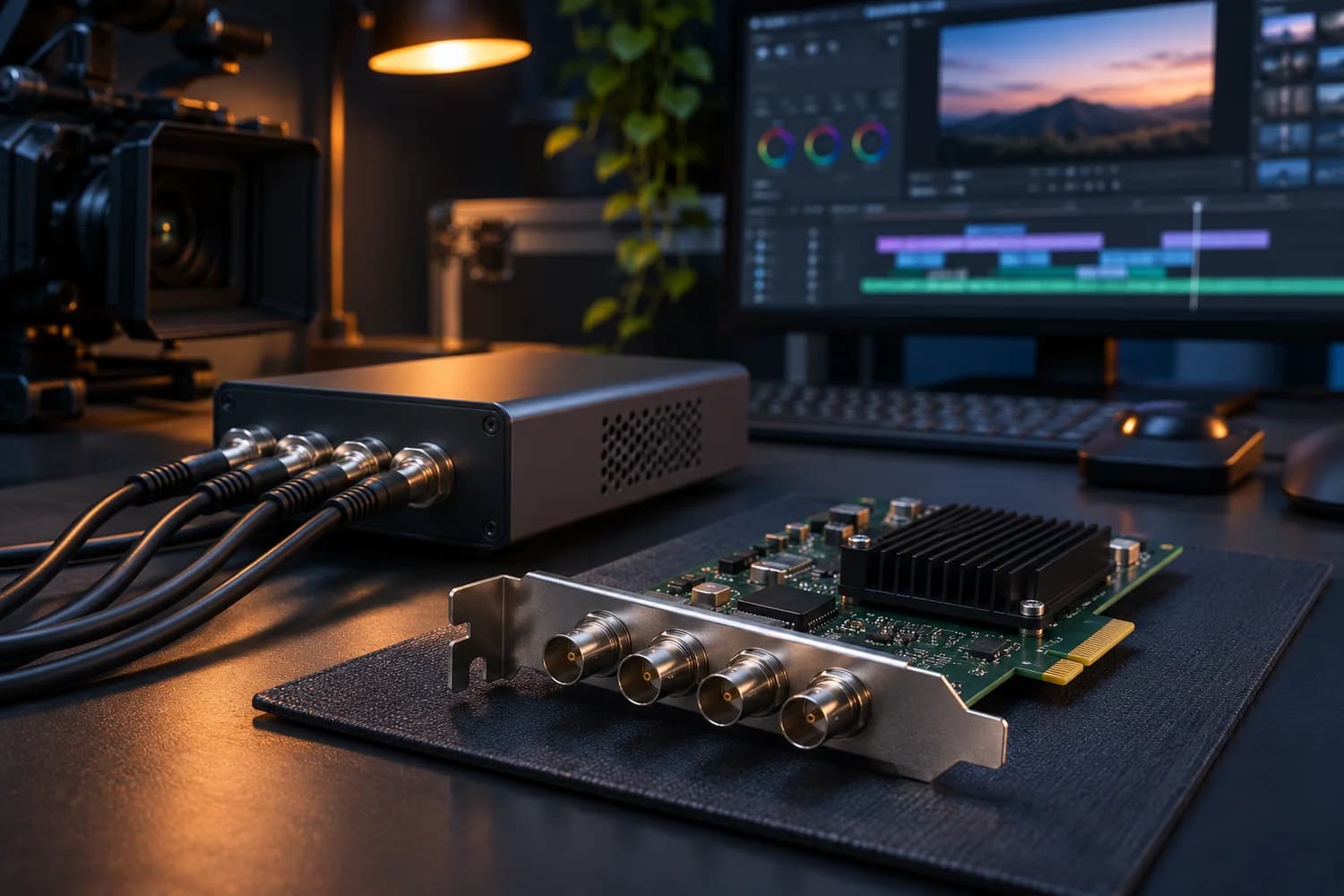
برای انتخاب کارت کپچر بلک مجیک، ابتدا مشخص کنید تصویر باید وارد رایانه شود، از رایانه به مانیتور خارج شود یا هر دو مسیر لازماند. DeckLink خانوادهٔ کارتهای داخلی PCIe است. UltraStudio دستگاه بیرونی برای رایانههای دارای اتصال Thunderbolt سازگار است. تعداد کانال، جهت سیگنال و فرمتهای قابل استفاده را برای مدل دقیق مقایسه کنید.
برای چه کاری به کپچر یا خروجی نیاز دارید؟
| نیاز پروژه | مدلهایی که میتوان بررسی کرد | معیار انتخاب |
|---|---|---|
| ورود یک سیگنال HD از دوربین یا سوئیچر به لپتاپ | UltraStudio Recorder 3G | ورودی SDI یا HDMI و اتصال Thunderbolt سازگار |
| خروجی HD از سیستم تدوین به نمایشگر | UltraStudio Monitor 3G | خروجی متناسب با مانیتور و نرمافزار |
| کپچر چند منبع HDMI روی رایانهٔ رومیزی | DeckLink Quad HDMI Recorder | تعداد منابع، فرمت هر ورودی و ظرفیت میزبان |
| ورودی یا خروجی SDI در سیستم استودیویی | DeckLink Duo 2 یا مدل مناسب DeckLink | تعداد کانال، جهت اتصالها و فرمت موردنیاز |
| کپچر و پخش حرفهای با نیاز به Ultra HD | مدل مناسب UltraStudio 4K یا DeckLink | رزولوشن، نرخ فریم، اتصال و عملکرد نرمافزار |
در نام UltraStudio، واژههای Recorder و Monitor سرنخ جهت سیگنالاند. برای تحویل پروژه به مانیتور مرجع، دستگاه خروجی را بررسی کنید. برای ورود تصویر سوئیچر به نرمافزار پخش، به ورودی نیاز دارید. کارتهای کپچر و پخش فرابک
DeckLink برای ایستگاه کاری ثابت
اگر چند ورودی ویدئو در یک کیس رکمونت یا رومیزی جمع میشوند، کارت داخلی مسیر کابلکشی و نگهداری را ساده میکند. پیش از انتخاب، مدل مادربرد، فضای فیزیکی کیس، نسخهٔ PCIe و تعداد لاینهای در دسترس اسلات را با مشخصات کارت مطابقت دهید. بعضی اسلاتها از نظر طول فیزیکی بزرگاند و تعداد لاین الکتریکی کمتری دارند. حضور کارت گرافیک، درایوهای NVMe و سایر کارتها میتواند تخصیص منابع را تغییر دهد.
برای چهار دوربین HDMI، یک طرح بنویسید که در آن فرمت هر دوربین، ورود صدا و نرمافزار ضبط مشخص باشد. وقتی چهار منبع همزمان ضبط میشوند، ظرفیت رسانه و توان سیستم هم اهمیت دارد. یک برداشت آزمایشی چنددقیقهای با همهٔ ورودیها بگیرید و تأخیر، فریم از دسترفته و صدای هر ورودی را بررسی کنید.
UltraStudio برای میز تدوین یا اجرای سیار
یک واحد بیرونی میتواند بین میز تدوین و محل رویداد جابهجا شود. در انتخاب آن، پشتیبانی رایانه و کابل از Thunderbolt را با مدل دستگاه بررسی کنید. شکل فیزیکی USB-C برای تشخیص پشتیبانی کافی نیست. قبل از اجرا، نسخهٔ Desktop Video، شناسایی دستگاه در سیستمعامل و پشتیبانی نرمافزار ضبط یا تدوین را آزمایش کنید.
اگر برای تصحیح رنگ خروجی ویدئو به نمایشگر میفرستید، ورودی مانیتور، نرخ فریم و محدودهٔ سیگنال را کنار هم بررسی کنید. یک کلیپ مرجع شامل نوار رنگ، خاکستری و پوست را پخش کنید تا بتوانید مسیر خروجی را با تنظیمات مانیتور تطبیق دهید. برای ساخت پروژهٔ رنگ، راهنمای BRAW و DaVinci Resolve را بخوانید.
یک مسیر پیشنهادی برای پخش زنده
برای رویداد چند دوربینه، دوربینها را به سوئیچر وصل کنید و Program را به ورودی کپچر بدهید. در نرمافزار پخش، نرخ فریم پروژه را با خروجی سوئیچر تطبیق دهید. صدا را در کل مسیر آزمایش کنید تا سیگنال اصلی همزمان از دو منبع وارد میکس نشود. اگر برنامه به تدوین زاویههای جداگانه نیاز دارد، از ضبط ISO روی سوئیچر یا از مسیر کپچر چند کاناله استفاده کنید. مقایسه مدلهای ATEM Mini برای این سناریو
هنگام استعلام کارت کپچر چه اطلاعاتی بدهید؟
نام دقیق رایانه یا مادربرد، سیستمعامل، نرمافزار مقصد، تعداد ورودیهای همزمان، نوع SDI یا HDMI و رزولوشن و نرخ فریم را آماده کنید. مشخص کنید که دستگاه برای ورود تصویر، خروجی مانیتور یا هر دو لازم است. برای استعلام قیمت DeckLink یا UltraStudio، همین مشخصات را همراه نام مدل از مسیر کاتالوگ تجهیزات Blackmagic Design ارسال کنید.